Anleitung
Ab sofort werden alle Dokumente zu den jeweiligen Baustellen direkt im ERP verwaltet.
Das bisher genutzte Seafile wird dadurch vollständig ersetzt. Bitte verwendet für den Zugriff auf Baustellendokumente nur noch den neuen Weg im ERP-System.
📂 So gelangst du zu den Baustellendokumenten
Öffne das ERP-System wie gewohnt.
In der linken Seitenleiste findest du den Eintrag
👉 „Baustellendokumente“Klicke dort auf den Link
👉 „Baustelle Liste“
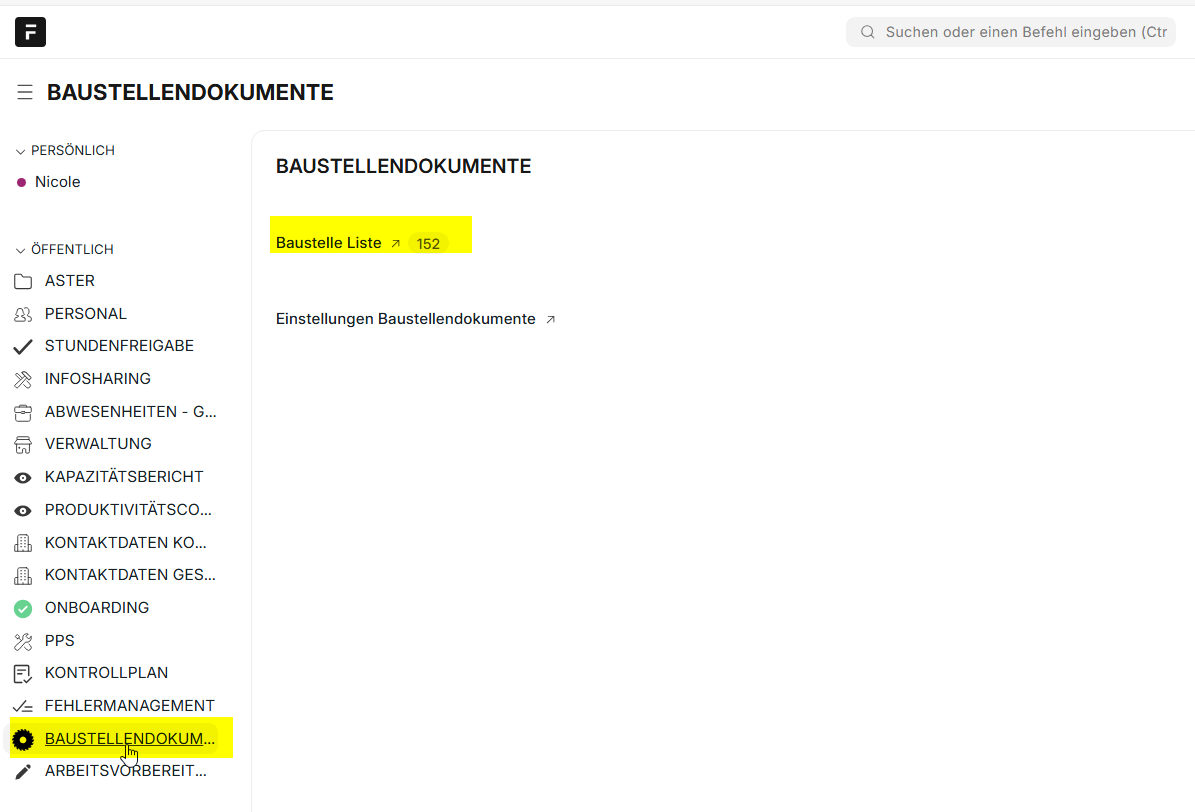
Es öffnet sich eine Übersicht aller bestehenden Baustellen.
🔍 So findest du die gesuchte Baustelle
Am oberen Rand der Liste findest du zwei Filtermöglichkeiten:
Filter „Baustellenname“
Gib hier den Namen der gewünschten Baustelle ein – z. B. „Alphotel Tyrol“
→ Die Liste wird automatisch gefiltert.
Es wird dir dann so angezeigt: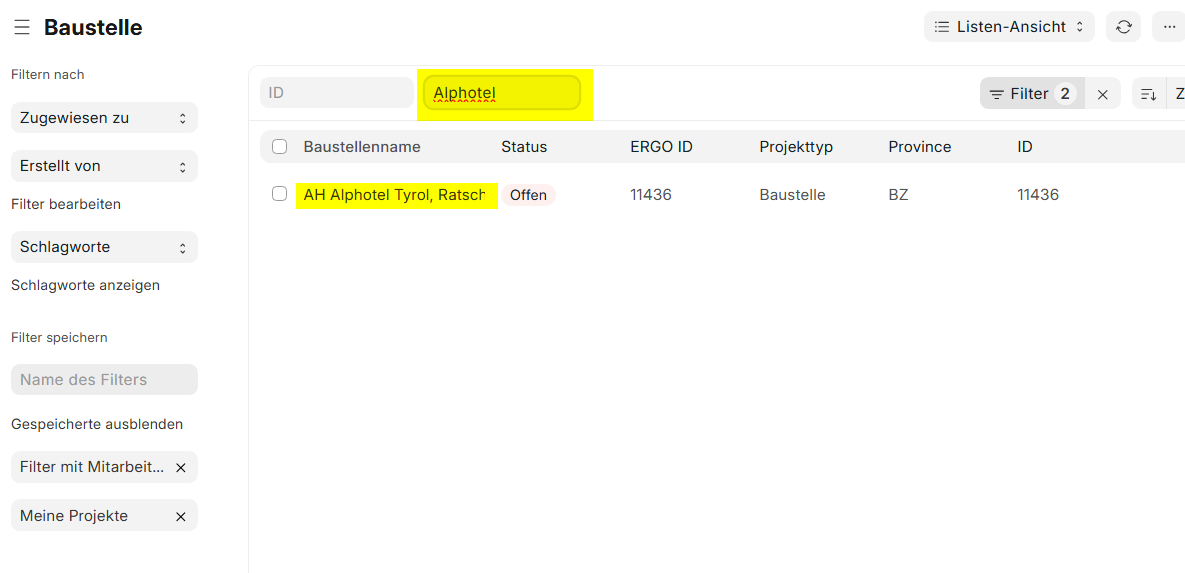
📁 Dokumente anzeigen
Sobald du auf eine Baustelle klickst, öffnet sich automatisch die zugehörige Dokumentenablage.
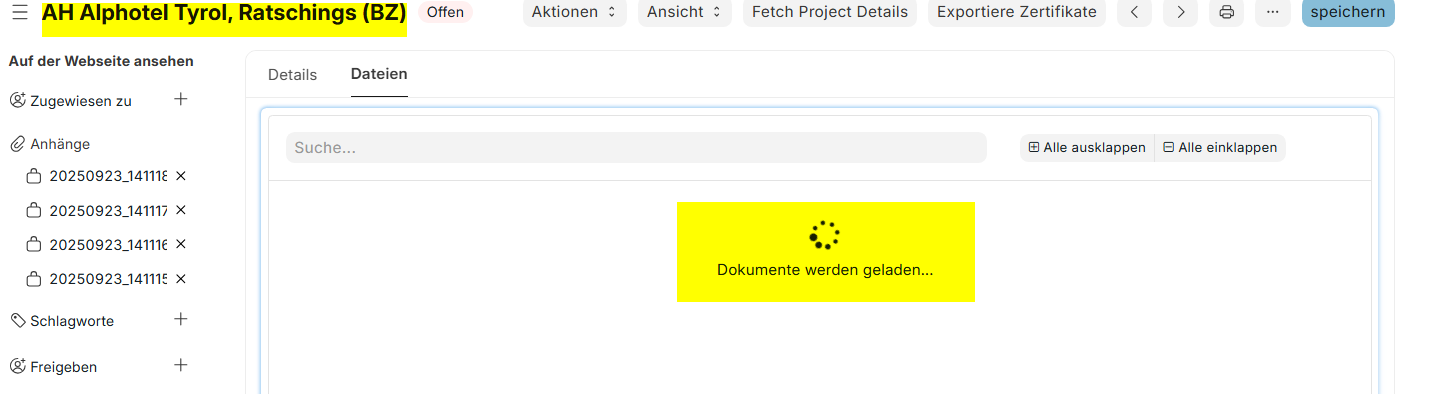
⏳ Hinweis: Das Laden der Dateien kann je nach Verbindung einige Sekunden dauern.
Gelegentlich kann es passieren, dass du beim Laden auf die Seite Details gelangst. In der Regel solltest du jedoch zu Dateien weitergeleitet werden.
Klicke in diesem Fall bitte manuell auf Dateien.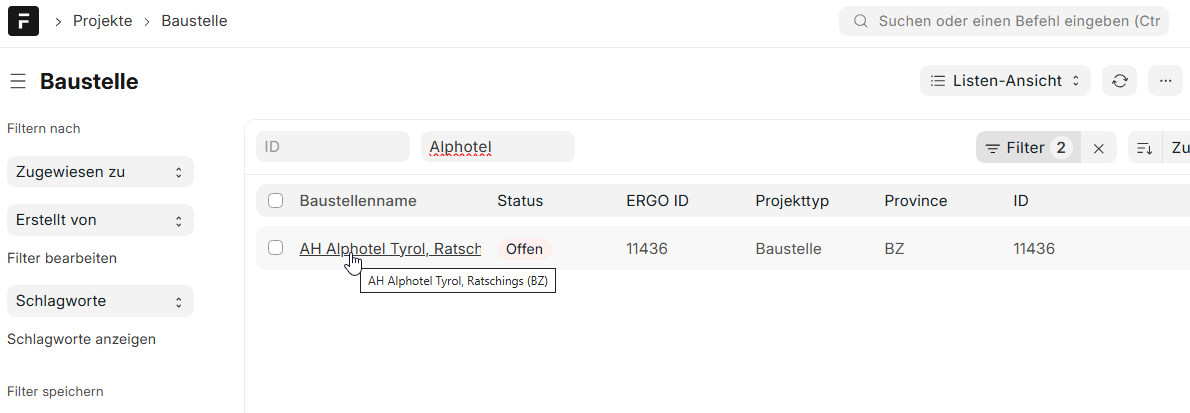
🗂️ Ordnerstruktur nutzen
Nach dem Laden wird dir die Ordnerstruktur der Baustelle angezeigt.
Vor jedem Ordner befindet sich ein Pluszeichen (➕).
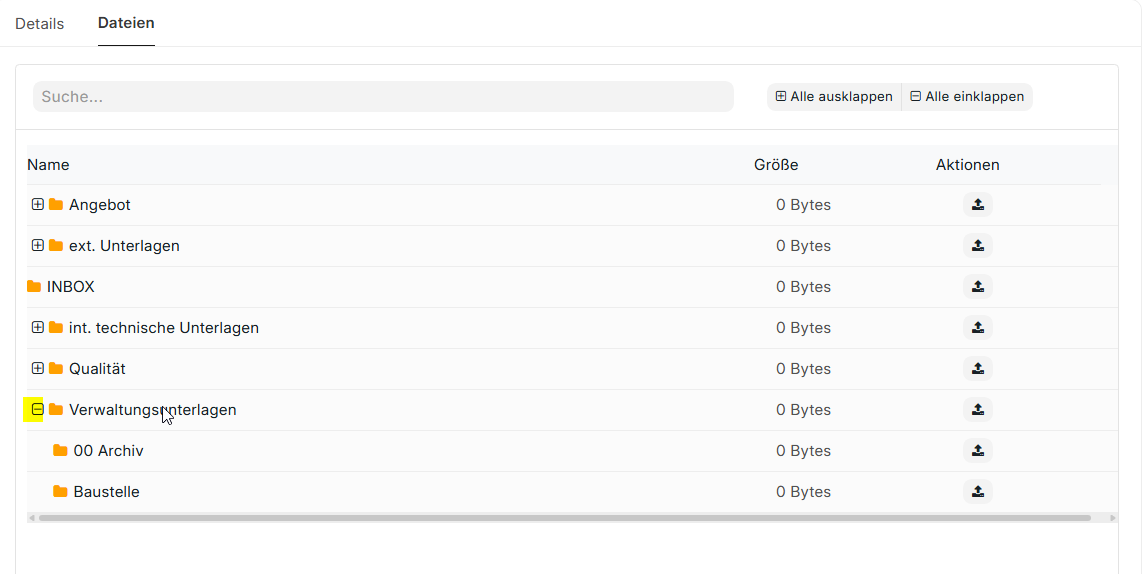
➡️ Klicke auf das Pluszeichen, um den Ordner zu öffnen – eventuell mit weiteren Unterordnern.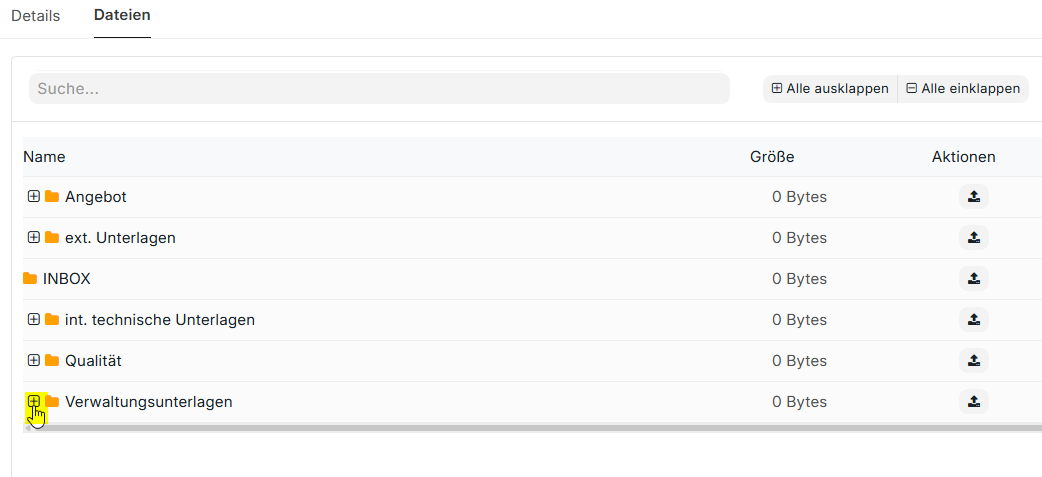
📥 Dokumente oder Fotos herunterladen
Um eine Datei (z. B. PDF, Plan oder Foto) herunterzuladen:
Klicke auf das Symbol links neben dem Dateinamen (ein kleines
Datei-Icon) oder rechts auf den blauen Download-Button.
→ Die Datei wird dann direkt heruntergeladen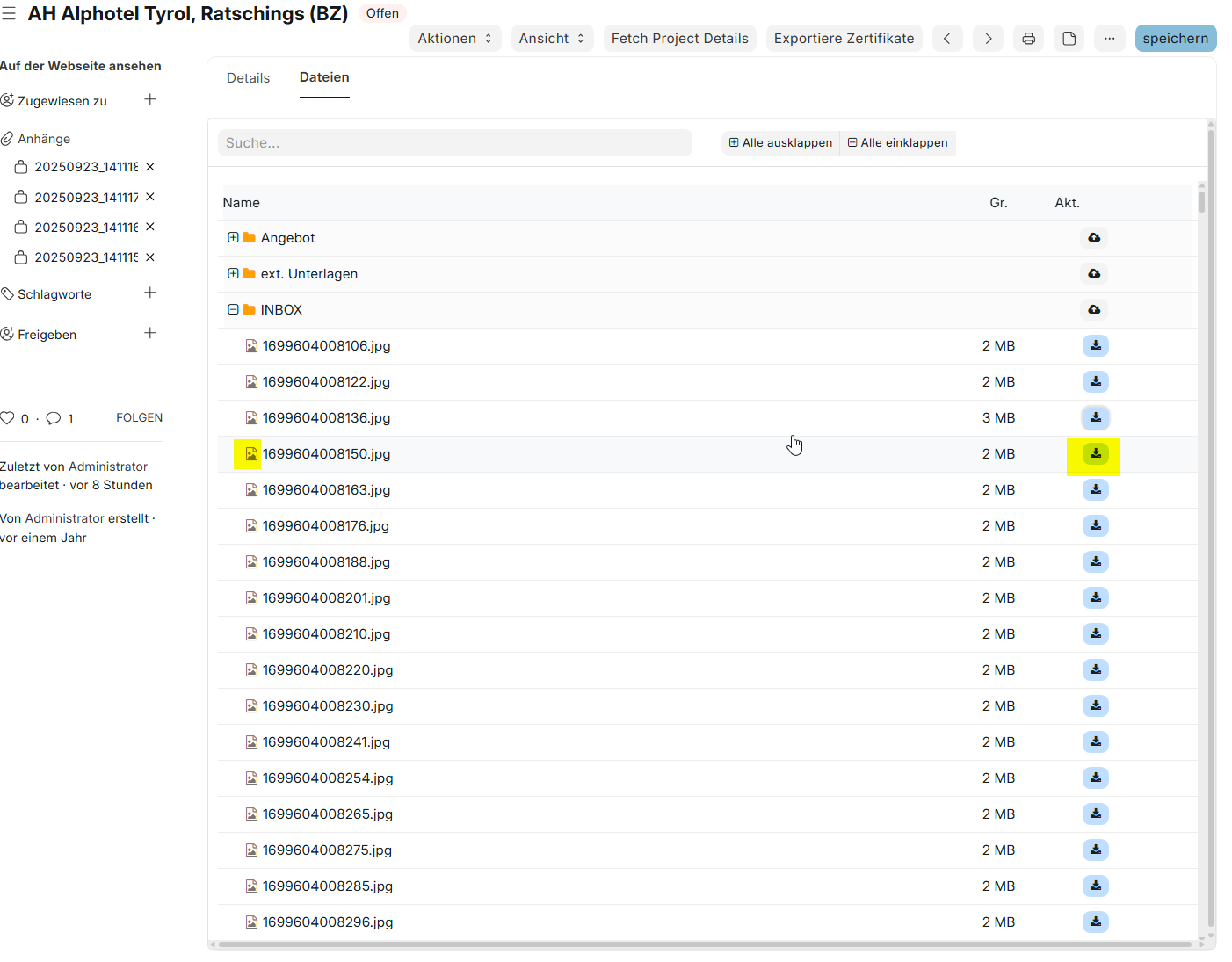
Mehrfachauswahl:
Um mehrere Dokumente herunterzuladen klicke auf Den Dokumenmtennamen.
Dass dir die Mehrfachauswahl funktioniert erkennst du daran, dass die jeweiligen Dokumente blau markiert werden.
📤 Fotos & Dokumente hochladen
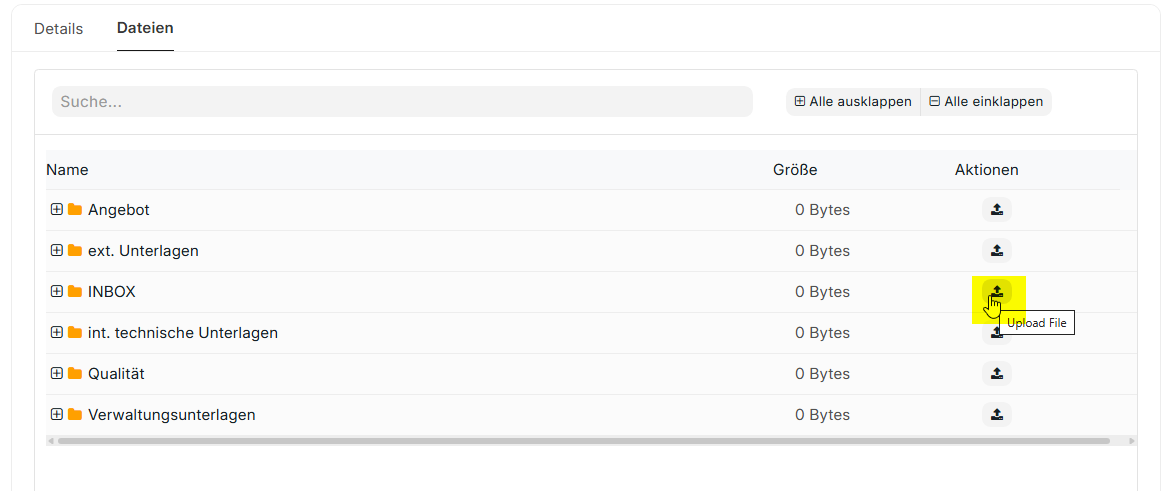
Um eigene Dateien hochzuladen (z. B. Fotos von der Baustelle):
Klicke oben rechts auf das Pfeilsymbol (📤)
Es öffnet sich ein Fenster
Klicke auf „Mein Gerät“ oder mache mit der Kamera direkt ein Foto
Wähle in deiner Galerie mehrere Fotos oder Dateien gleichzeitig aus (Mehrfachauswahl möglich)
⏳ Je nach Anzahl und Größe der Dateien kann der Upload einige Zeit in Anspruch nehmen.
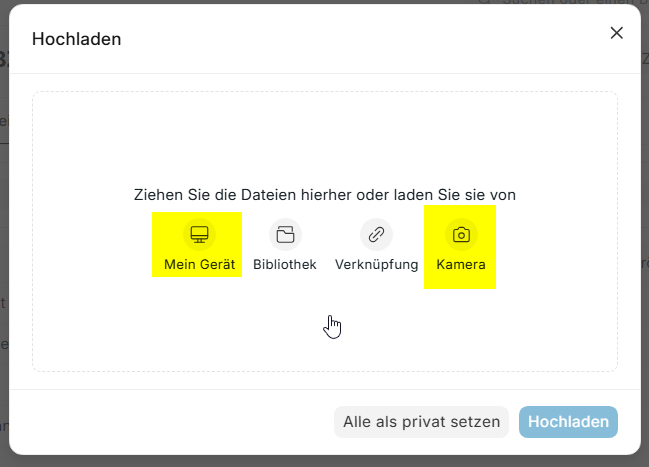 (Optimieren soll nicht angeklickt werden)
🔎 Eigene Baustellen filtern und speichern – so geht’s
Um nur die Baustellen anzuzeigen, bei denen man selbst als Projektkontakt eingetragen ist und die aktuell noch offen sind, kann ein individueller Filter gespeichert werden.
✅ So richtest du den Filter ein:
Öffne die Filterfunktion in der Baustellenübersicht.
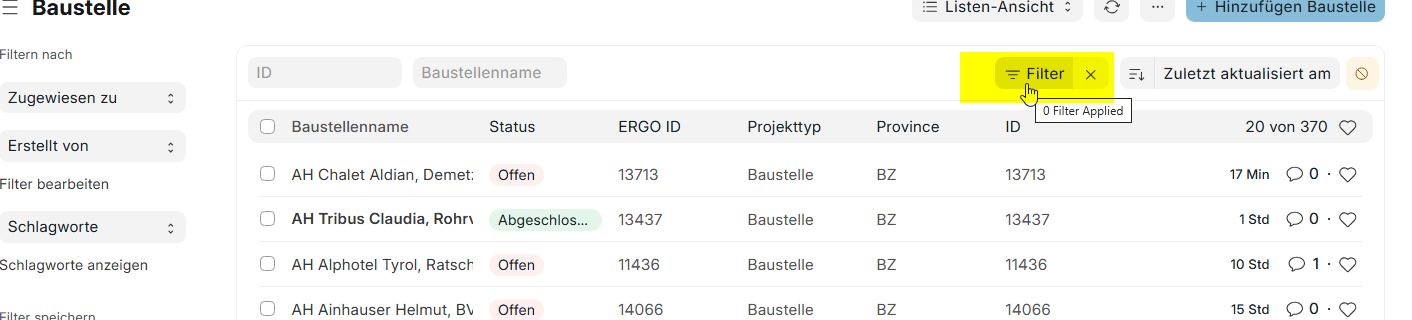
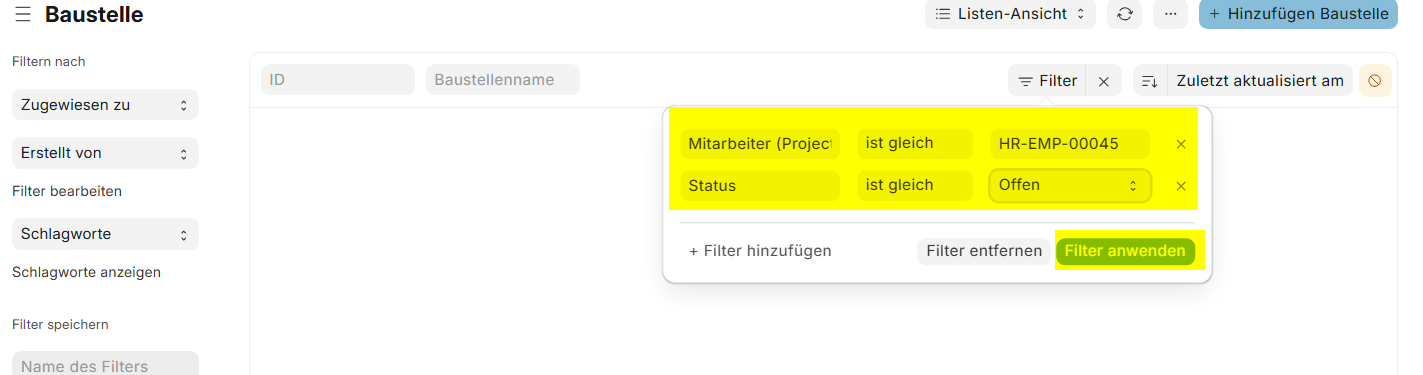
Füge folgende 2 Filterkriterien hinzu und klicke auf "Filter anwenden":
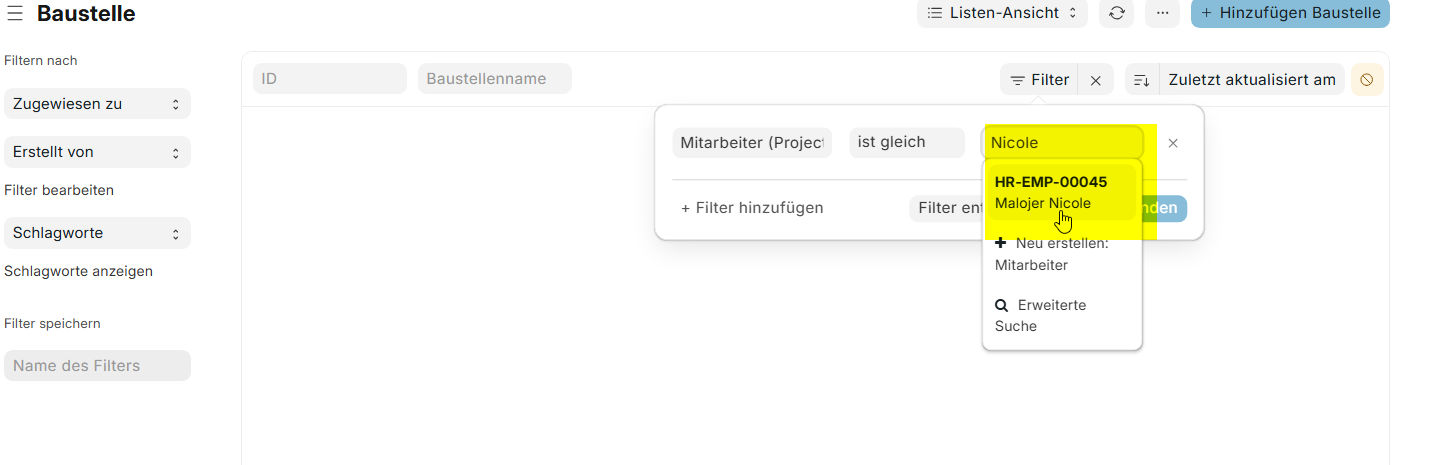
Mitarbeiter (Project Contact) → ist gleich →
HR-EMP-XXXXX
(Schreibe deinen Namen in das Feld und klicke darauf)Status → ist gleich →
Offen
Links auf deinem Bildschirm siehst du ein leeres Feld mit dem Hinweis „Name des Filters“.
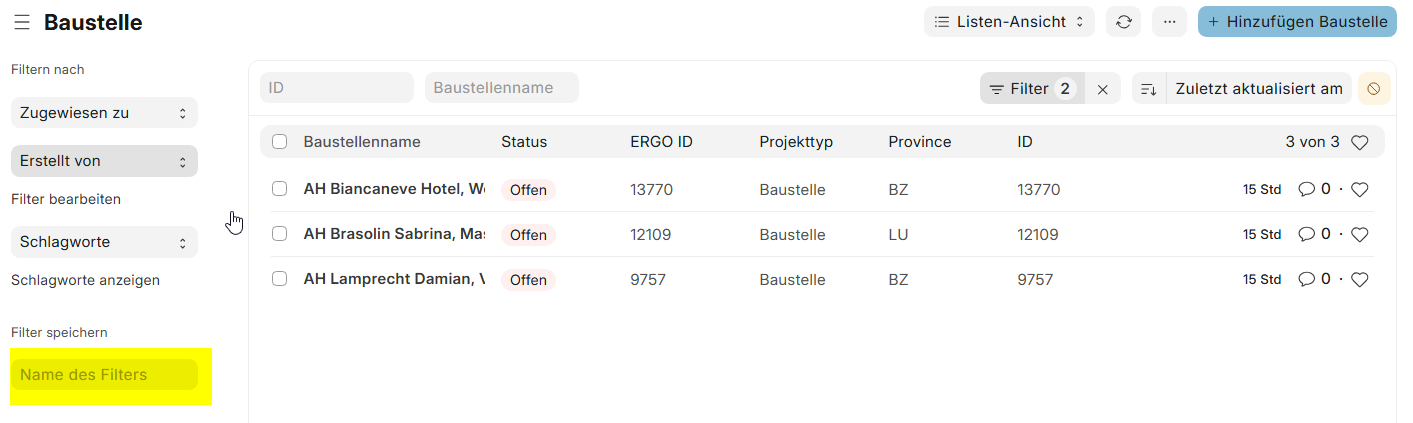
Hier kannst du deinem Filter einen Namen geben (z. B. Meine offenen Baustellen).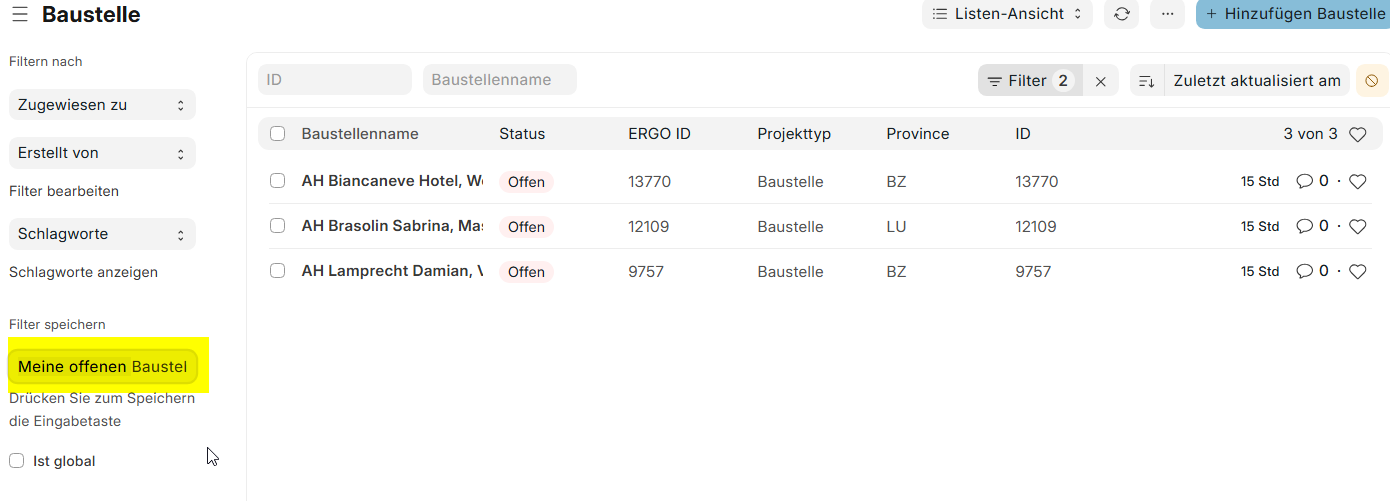
Drücke anschließend Enter oder klicke auf OK.
Der Filter wird gespeichert und darunter angezeigt.
Immer wenn du jetzt auf diesen Filter klickst, wird die entsprechende Ansicht automatisch übernommen.
ℹ️ Hinweis
Alle neuen und bestehenden Dateien sollten ab sofort ausschließlich im ERP abgelegt und verwendet werden.
Solltest du Unterstützung brauchen, dann wende dich gerne an Martin oder Nicole.
Vielen Dank für deine Mitarbeit! 🙌