Bild in Html anzeigen
Folgende Schritte müssen vorgenommen werden:
Das Bild/Empgji, welches du in deine Benachrichtigung einfügen möchtest musst du unter der Dokumente Liste hinaufladen. Wichtig dabei ist, dass du es nicht privat hochlädst. Das bedeutet, dass beim hinaufladen "Privat" NICHT angeklickt ist
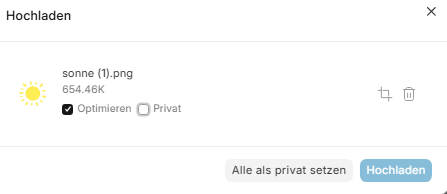
Das Bild wird dann so angezeigt:
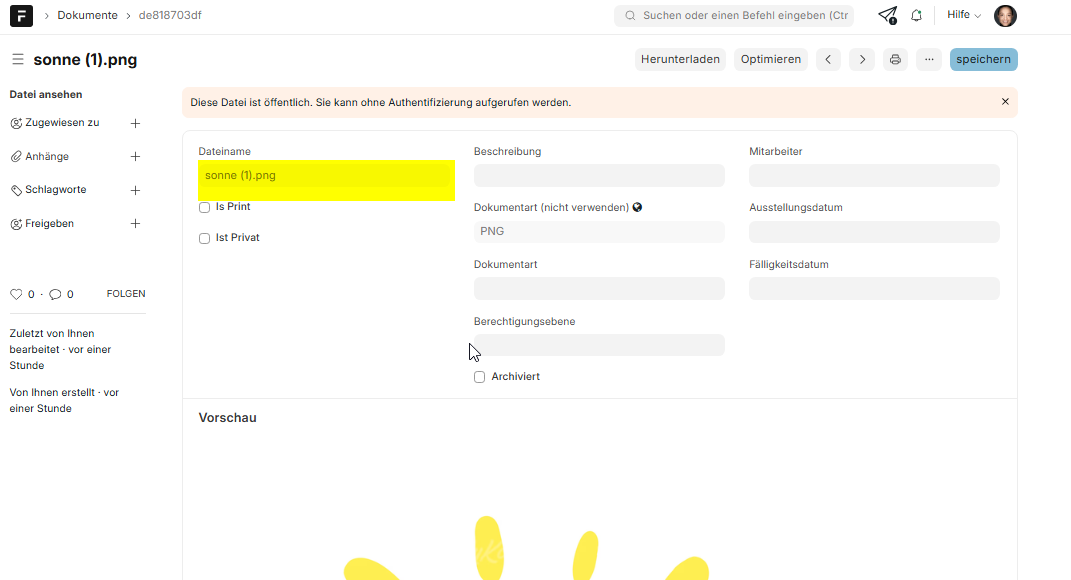
Bei Dateiname steht hier z.B: sonne (1).png
Je nach Upload und Bild variiert der DateinameDer Dateiname musss im Html - Link integriert werden
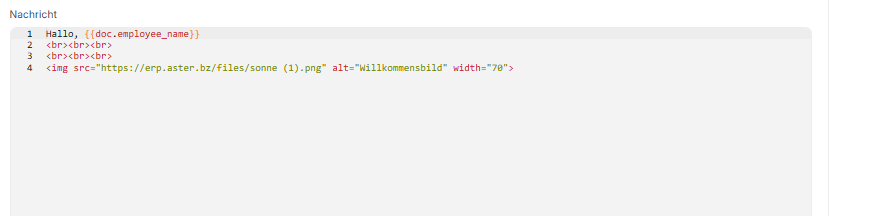
Folgender Html-Link muss eingefügt werden:
<img src="https://erp.aster.bz/files/sonne (1).png" alt="Willkommensbild" width="200">
Der Teil, welcher fettgedruckt ist, ist je nach Bild und Emogji unterschiedlich.
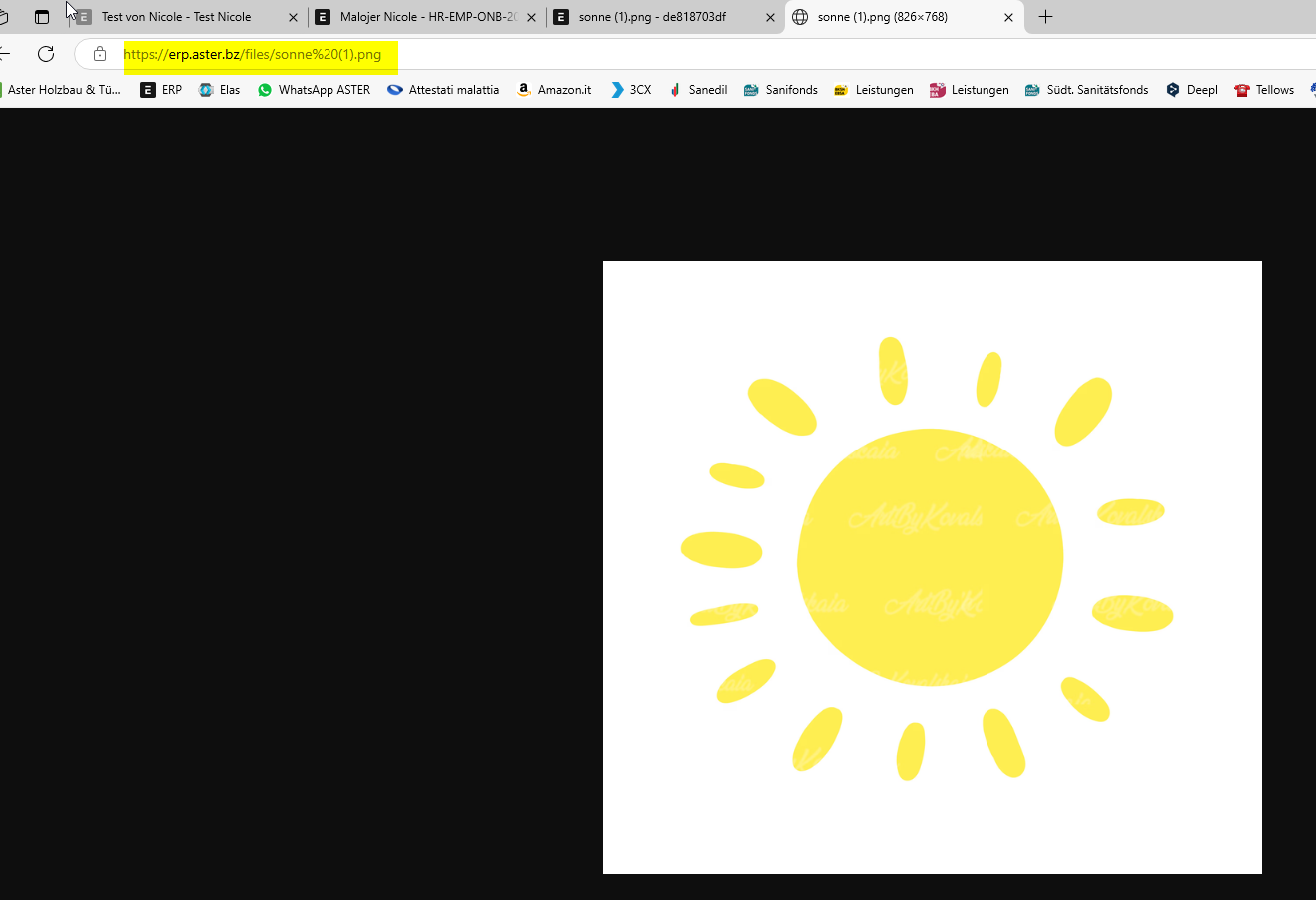
Um vorab zu testen, ob dein Bild überhaupt öffentlich aufgerufen werden kann, kannst du den Teil, welcher im Link oben fettgedruckt ist, als URL in einer neuen Webseite einfügen
Wichtig beim Testen: Nur den fettgedruckten teil beim testen einfügen!
Das Bild scheint auf: das bedeutet, dass es korrekt hochgeladen wurde
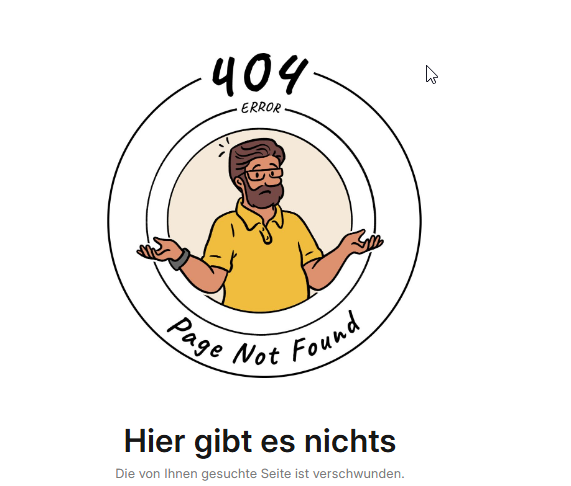
Erscheint diese oder eine andere Meldung, dann hast du einen Fehler in deiner URL,
den Dateinamen nicht korrekt oder das Bild privat hochgeladen:
Wird dir das Bild angezeigt, so kannst du jetzt den Html-Link in deine Benachrichtigung einfügen & speichern:
Meist müssen die Bilder, welche in einer Outlook- Nachricht verschickt werden, vom Empfänger händisch heruntergeladen werden.
Wenn du das ausstellen möchtest, dann klicke auf "Bilder herunterladen" auf "ABSENDER ALS SICHEREN ABSENDER HINZUFÜGEN"ACHTUNG: Nur bei jenen Domains einstellen, bei welchen du dir 100% sicher bist.
Wie beispielsweise bei der Domain aster.bz.Dies gilt nämlich als wichtiger Teil um vor Virenangriffe zu schützen.