Erstellung Kontrollplan
In ERPNext wurde ein Kontrollplan eingerichtet, um die Qualitätskontrolle auf jeder Baustelle sicherzustellen.
Darin sind die relevanten Prüfpunkte, Verantwortlichkeiten und Abläufe definiert (Arbeitsanweisungen werden noch integriert), sodass eine systematische und nachvollziehbare Überprüfung der Arbeiten erfolgen kann.
Der Plan dient als Grundlage, um die Qualität zu sichern, Abweichungen frühzeitig zu erkennen und dokumentierte Nachweise für die ausgeführten Kontrollen zu haben.
Anleitung
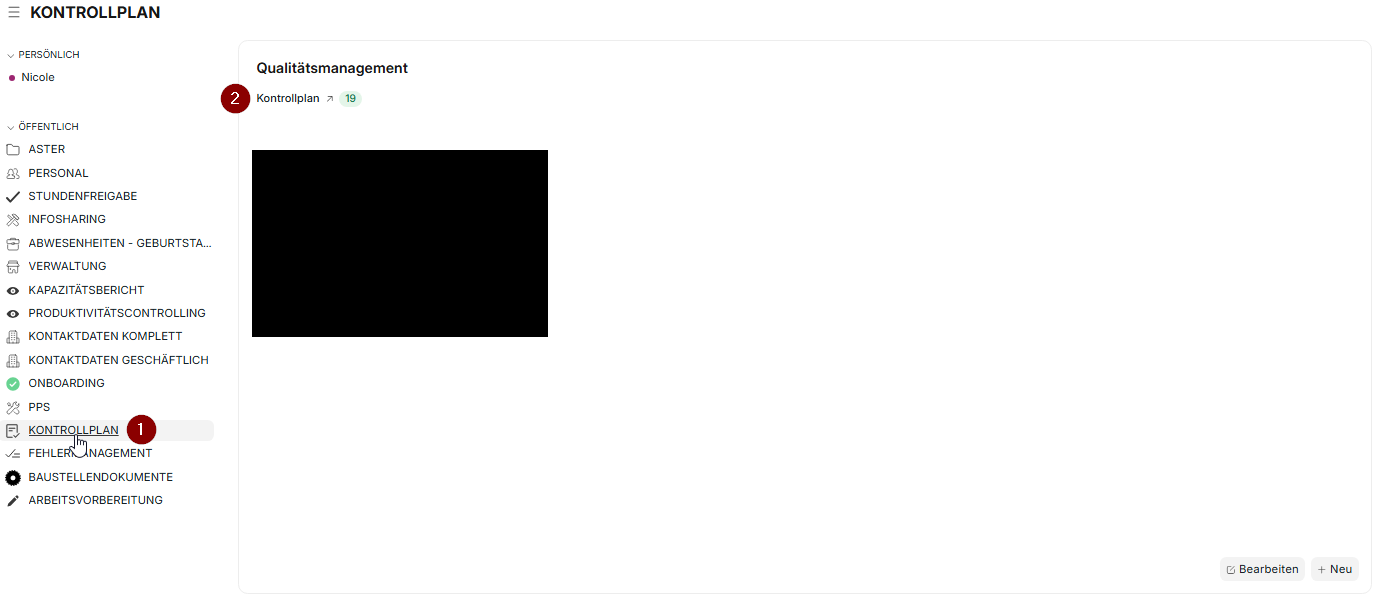
Klicke bei deinen Arbeitsbereichen rechts im ERP auf den Arbeitsbereich "Kontrollplan".
Du kommst dann auf die Ansicht unten und klickst nochmals auf den Link Kontrollplan der mit einem Pfeil versehen ist.
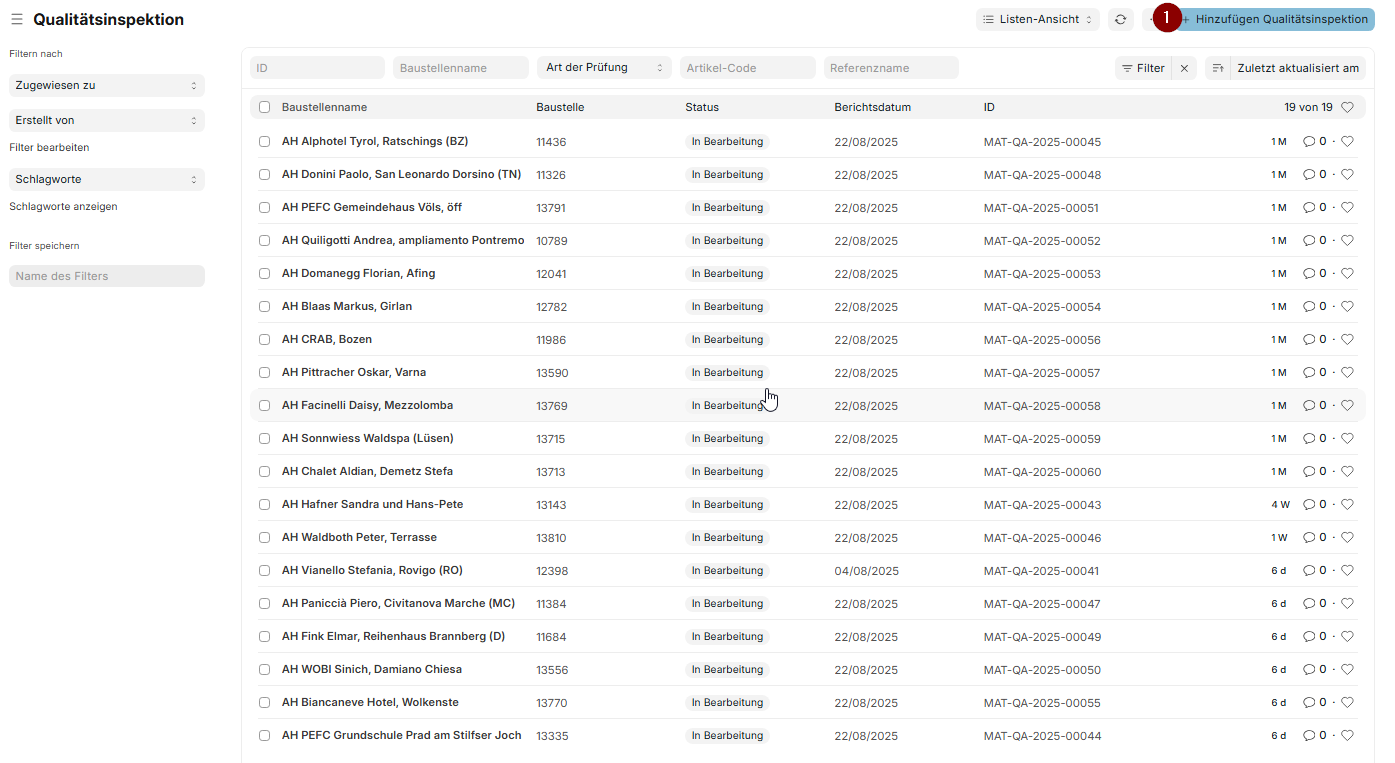
Klicke auf + Hinzufügen Qualitätsinspektion
Es wird dir nun ein neue Vorlage geöffnet.
Der Nummernkreis, das Berichtdatum und der Status werden automatisch ausgefüllt.
Wähle im Feld "Baustelle" die Baustelle aus, für welche du einen Kontrollplan erstellen möchtest.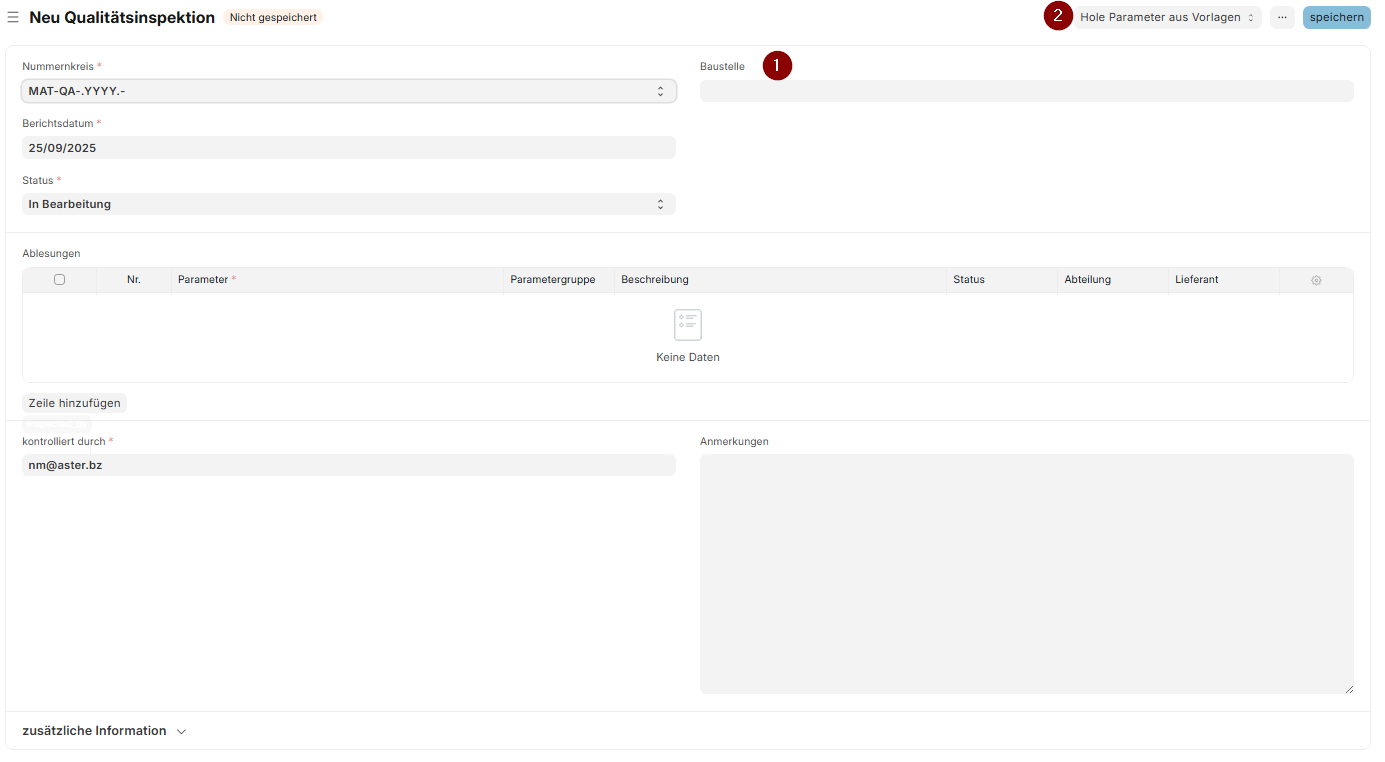
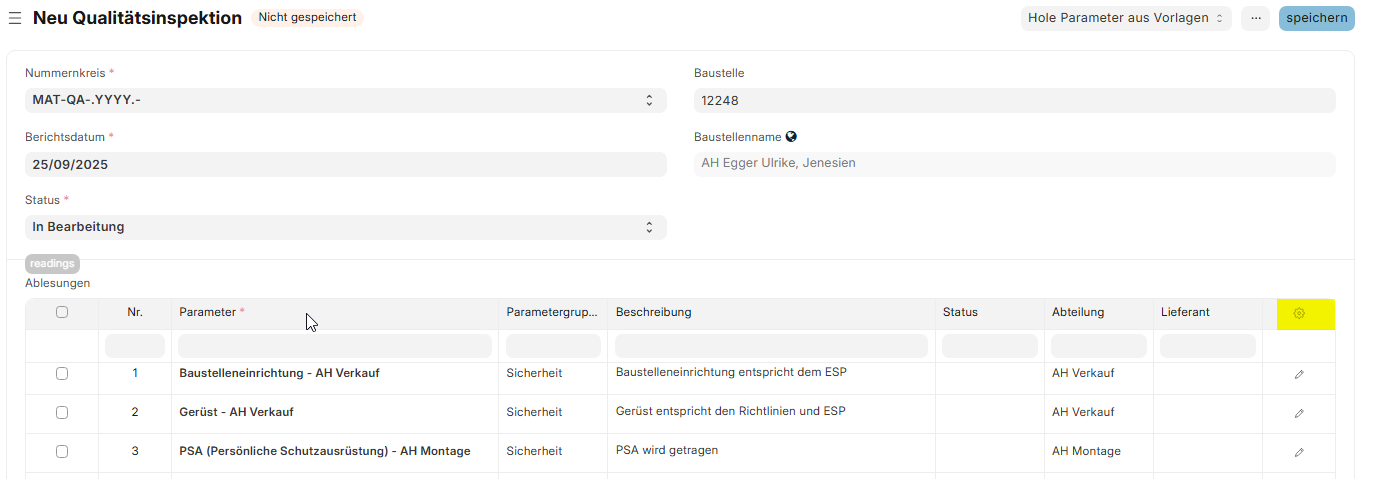
Wichtig zu beachten ist die Einstellung deiner Tabelle, welche du dir bei der ERSTEN Anwendung selbst einstellen musst!
Siehe dafür die folgenden 4 Bilder:
Die gelben Markierungen zeigen dir, worauf du klicken sollst
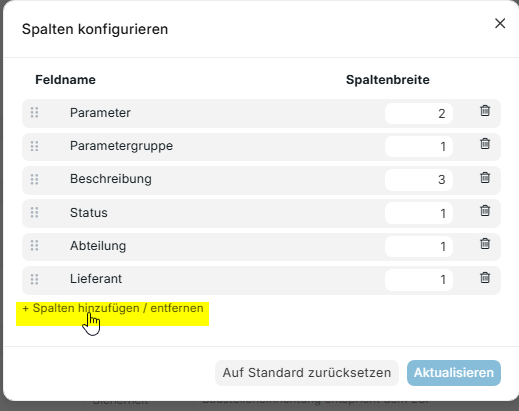
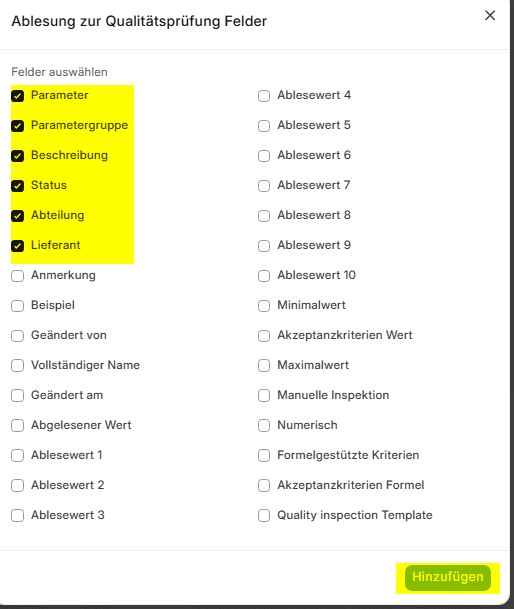
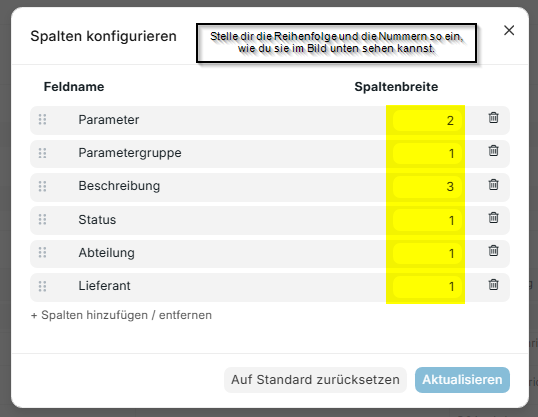
Klicke nun auf "Hole Parameter aus Vorlage"
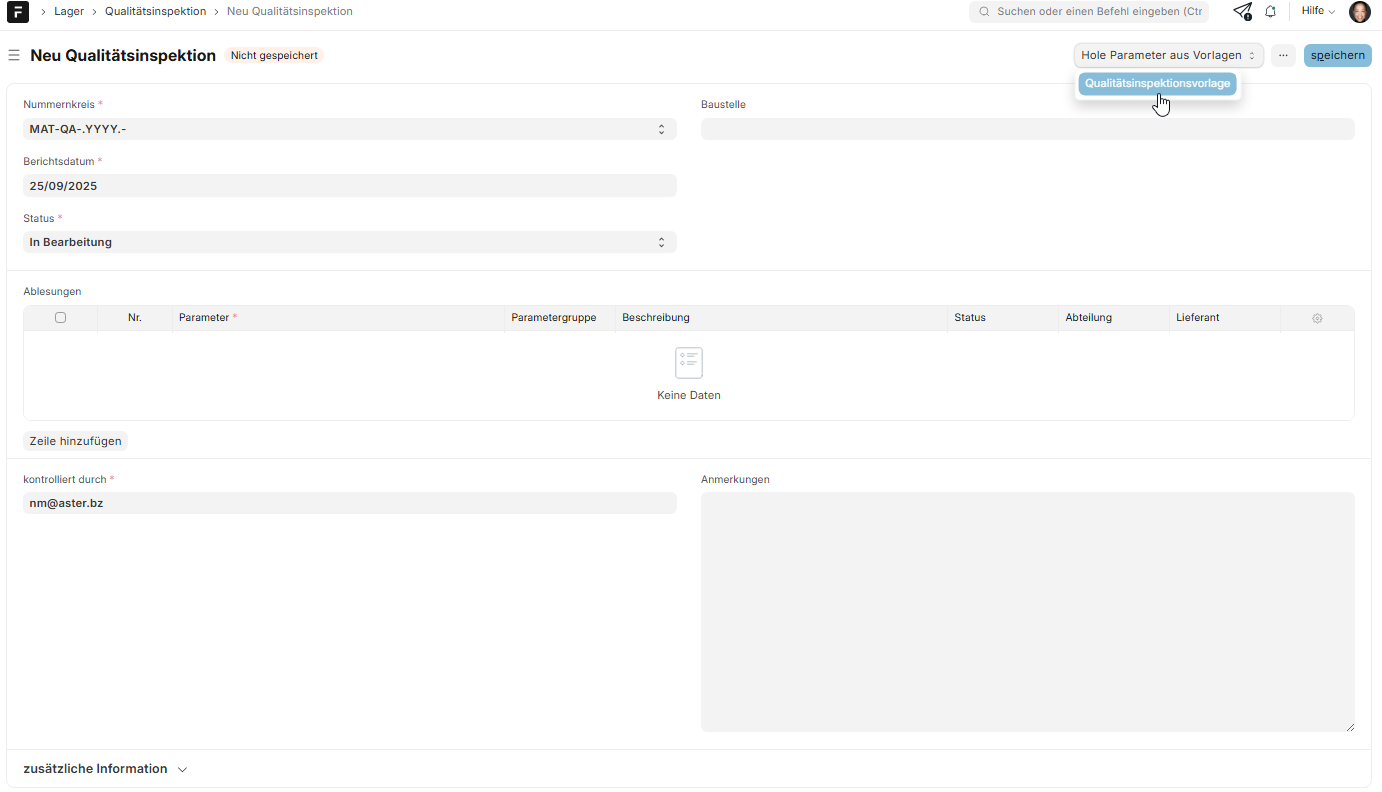
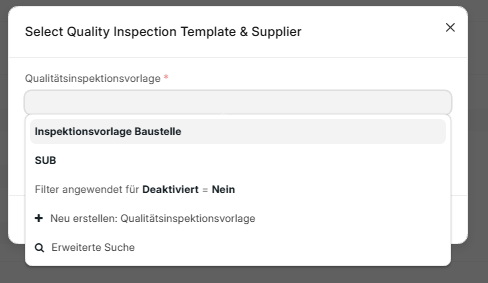
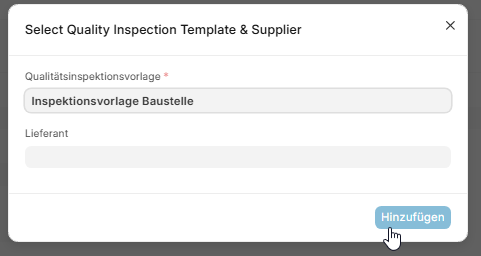
Nun wird dir folgendes Feld angezeigt: (siehe Bilder unten)
Du kannst dir hier 2 Qualitätsinspektionsvorlagen in die Tabelle vorne einspielen.
Die Inspektionsvorlage Baustelle ist der allgemeine Kontrollplan pro Baustelle.
Klickst du darauf und anschließend auf "Hinzufügen", so werden dir die einzelnen Punkte vorn in die Tabelle eingespielt.
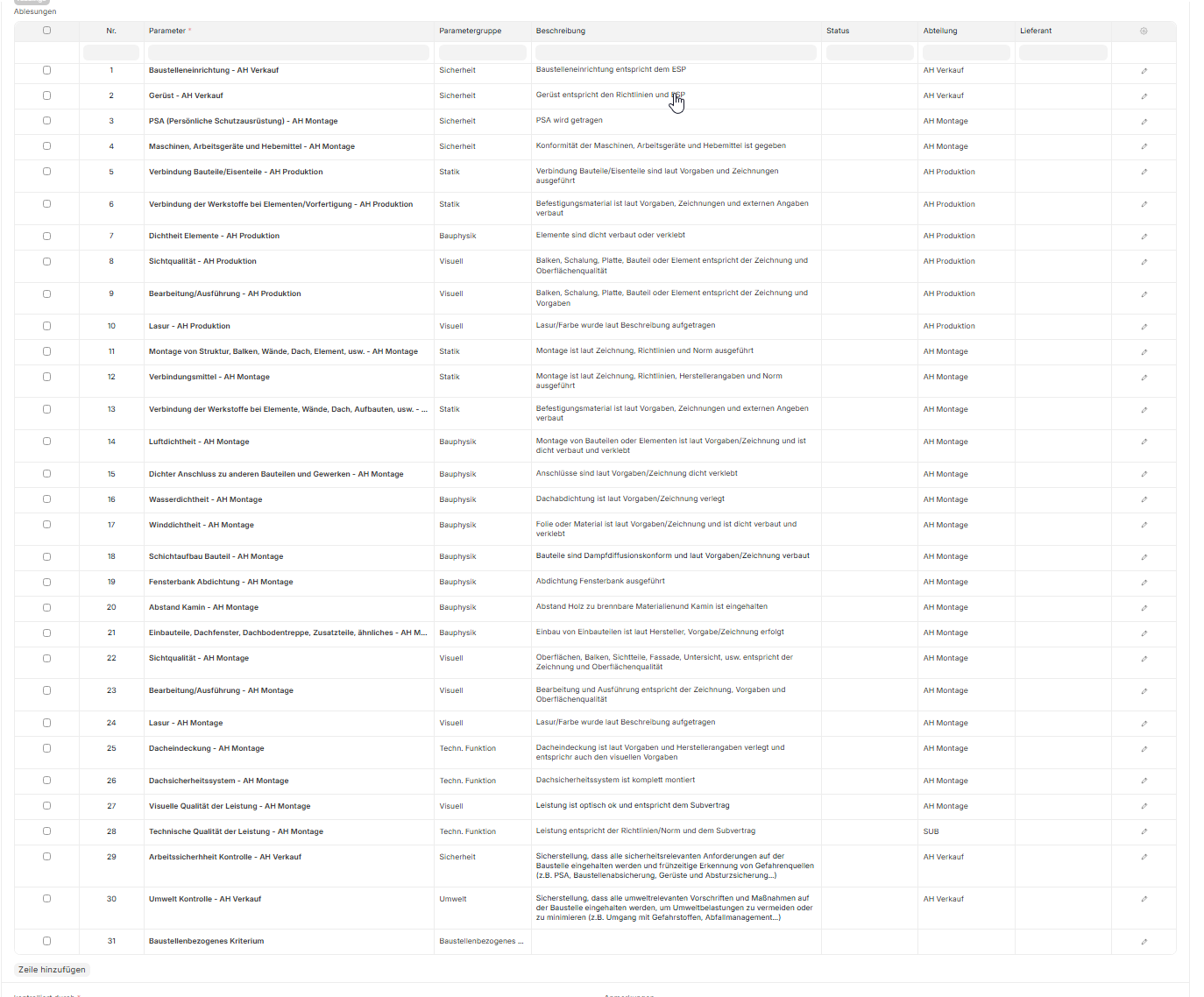
Der Projektleiter der Baustelle schaut sich die Punkte im Vorfeld an und löscht jene heraus, welche für diese Baustelle nicht gebraucht werden.
Dafür kann man sich den Filter "Abteilung" zur Hilfe nehmen und sich die Punkte vorerst pro Abteilung filtern. (Siehe die nächsten 3 Bilder. Es gibt folgende Abteilungen:
AH Montage, AH Produktion und AH Verkauf)

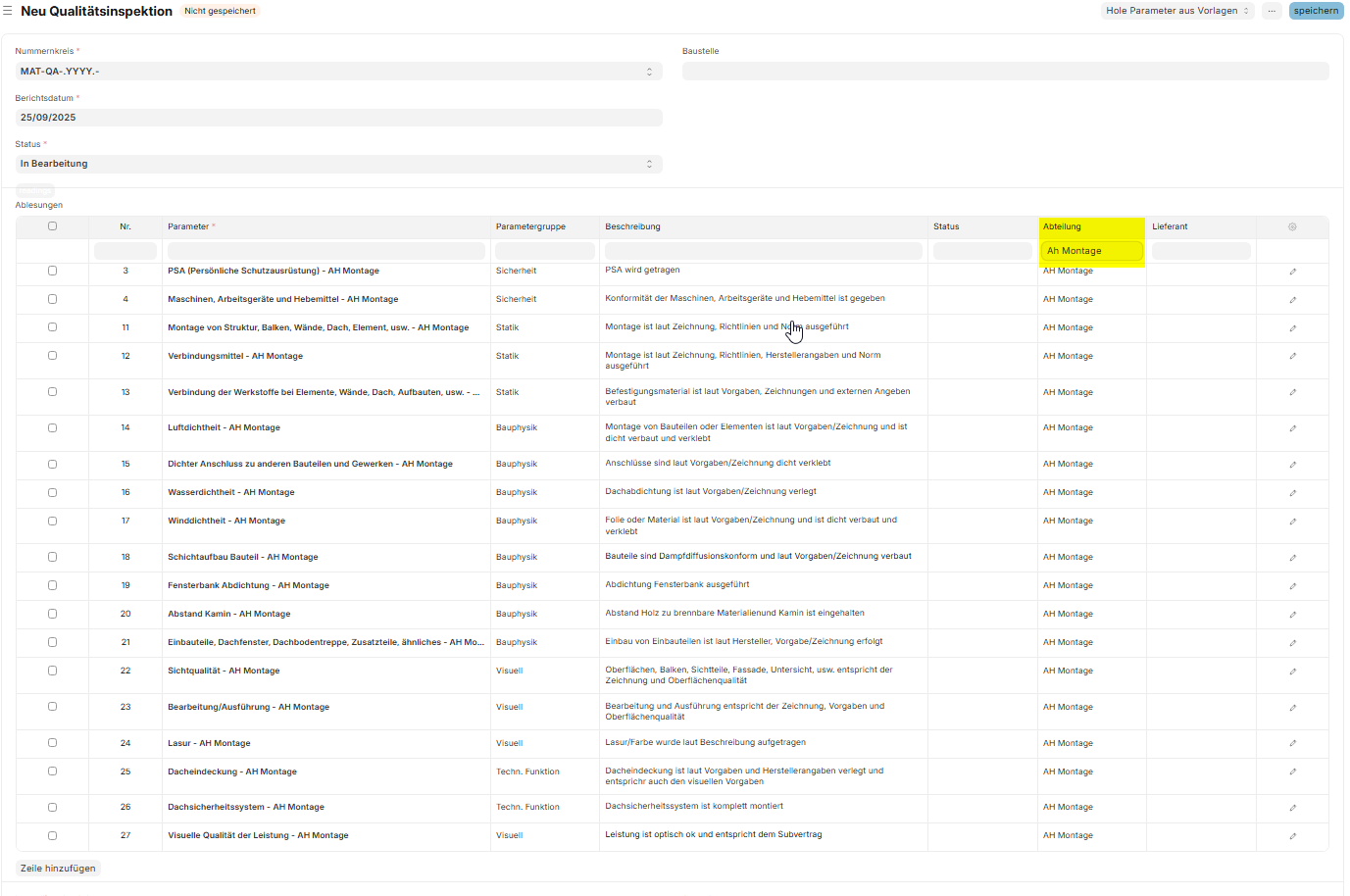
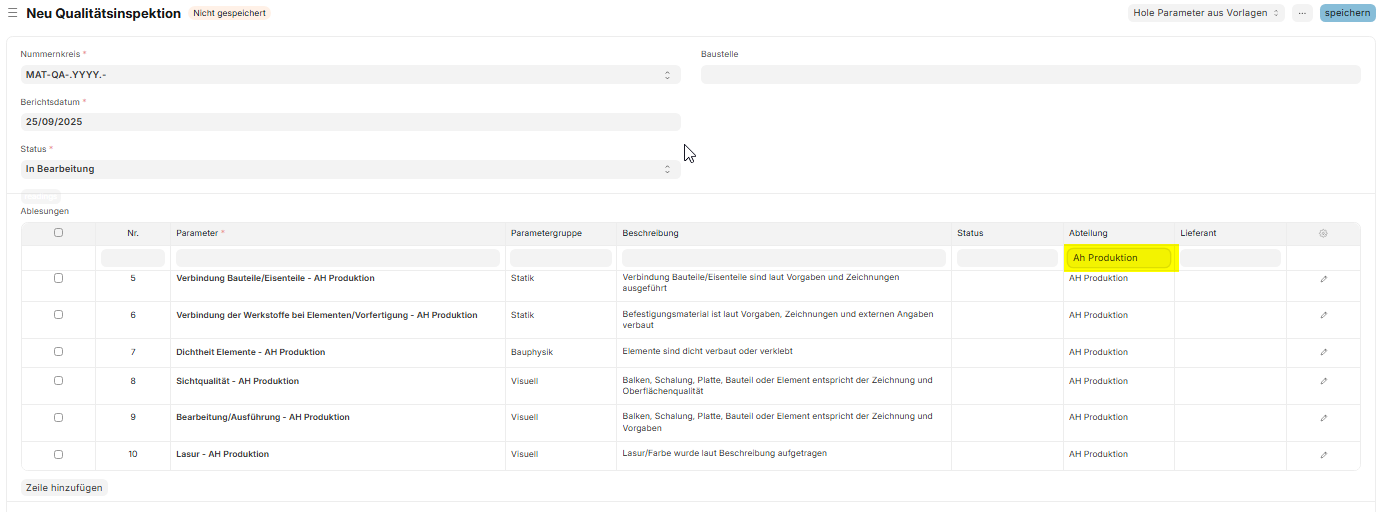
Um Punkte zu entfernen kannst du sie wie im Bild unten markieren und löschen. 
Bei der Qualitätsinspektionsvorlage SUB kannst du dir nachträglich nochmals die Kontrollpunkte PRO SUBUNTERNEHMEN einspielen.
Dafür musst du im Feld Subunternehmen einfach den entsprechenden Subunternehmer- Namen auswählen.
Es werden dir immer nur jene Subunternehmer angezeigt, welche in der Baustelle im ERGO hinterlegt sind.
Die Vorlage des SUB kann MEHRMALS (also pro Subunternehmen) eingespielt werden.
Die Punkte werden immer am Ende in die Tabelle eingespielt.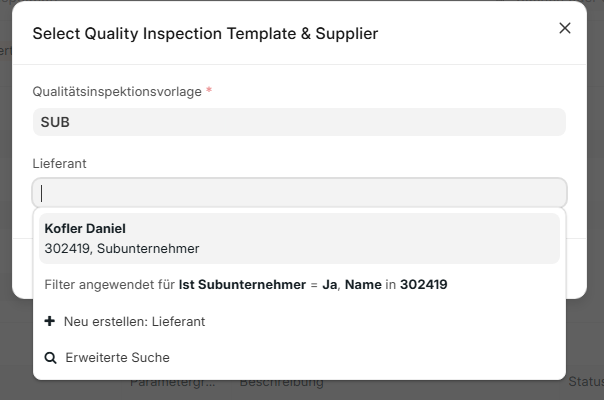
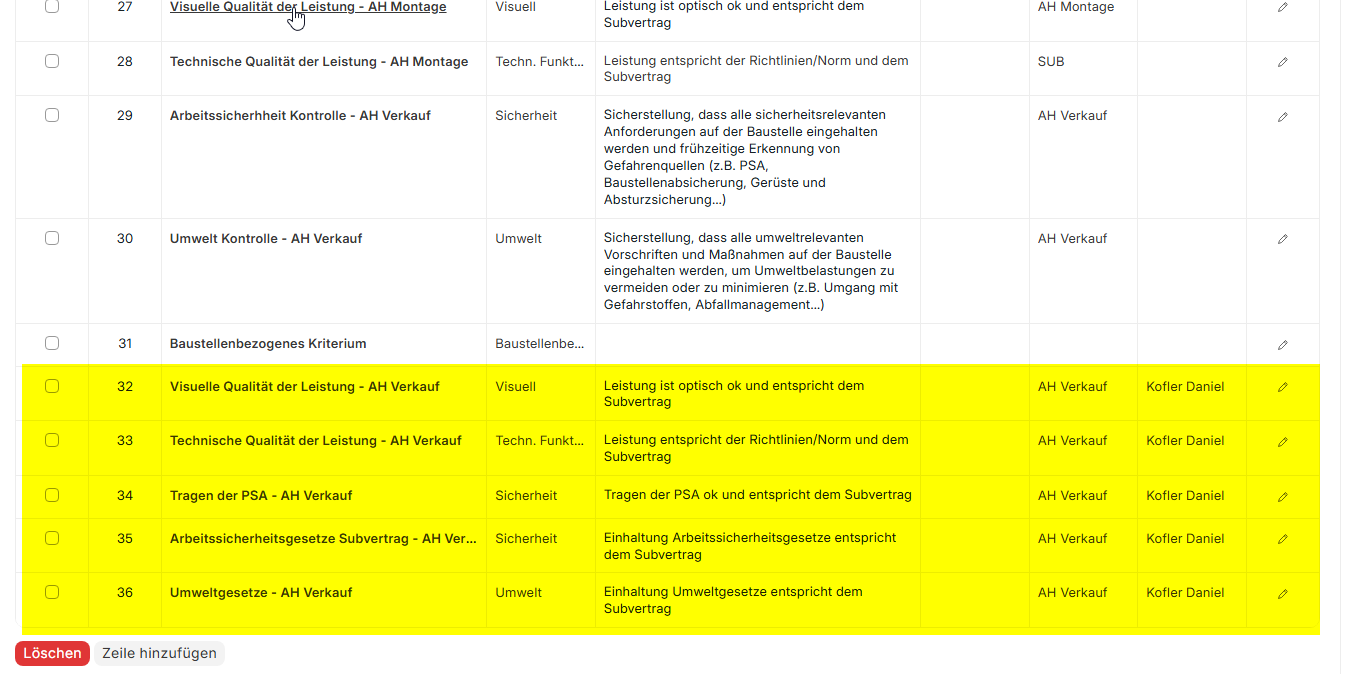
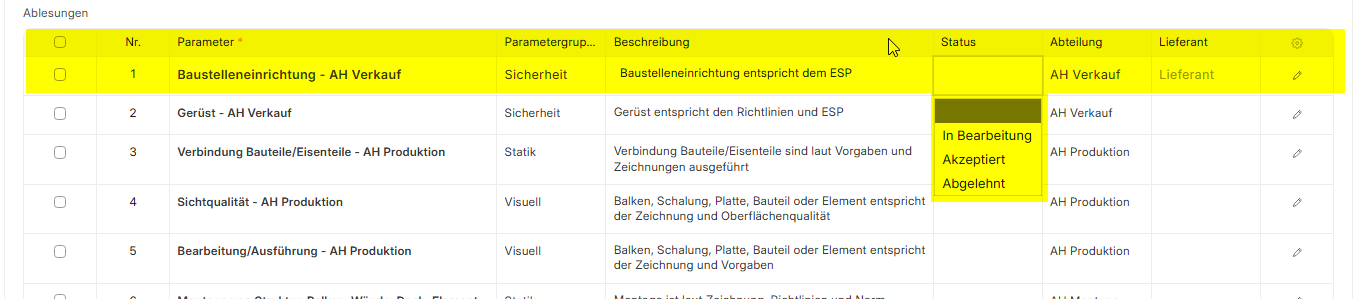
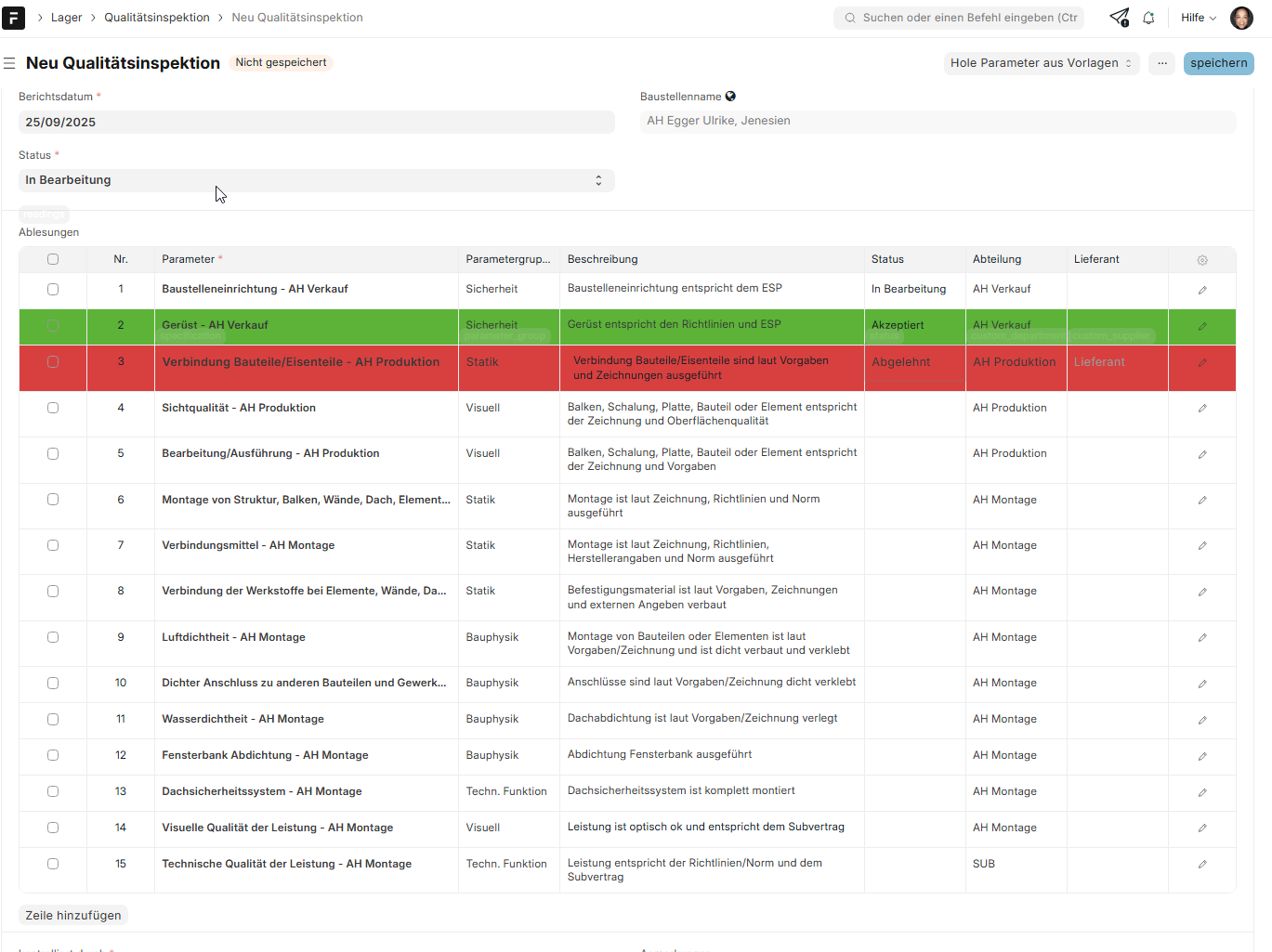
Um mit der Kontrolle zu starten kannst du dir deine Punkte nochmals mit deiner Abteilung filtern und die Punkte durchgehen. Pro Punkt gibt es 3 Statuse:
In Bearbeitung, Akzeptiert & Abgelehnt.
Akzeptierte Punkte werden grün markiert
Abgelehnte rot
der Status in Bearbeitung bleibt weiß
Neben jedem Punkt siehst du links einen Bleistift.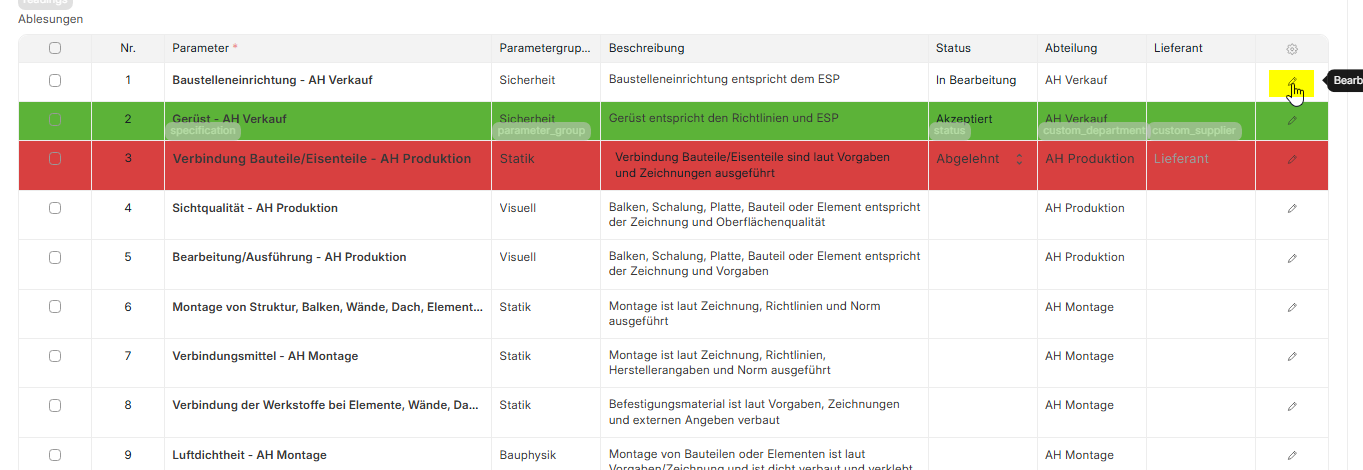
Klickst du darauf, dann kannst du dir eine Anmerkung oder ein Foto hinterlegen.
Beispiel: Markierst du einen Punkt mit Abgelehnt, musst du in der Anmerkung eine Notiz hinterlassen, weshalb dieser Punkt abgelehnt wurde.
Wird der Punkt später Akzeptiert, da der Mangel behoben wurde, dann ändere den Status auf Akzeptiert. Schreibe dir bei den Notizen jedoch wiederum dazu, was sich jetzt geändert hat.
Wie du im Bild unten sehen kannst, wird im Hintergrund mitgeschrieben, von wem welcher Punkt geändert wurde.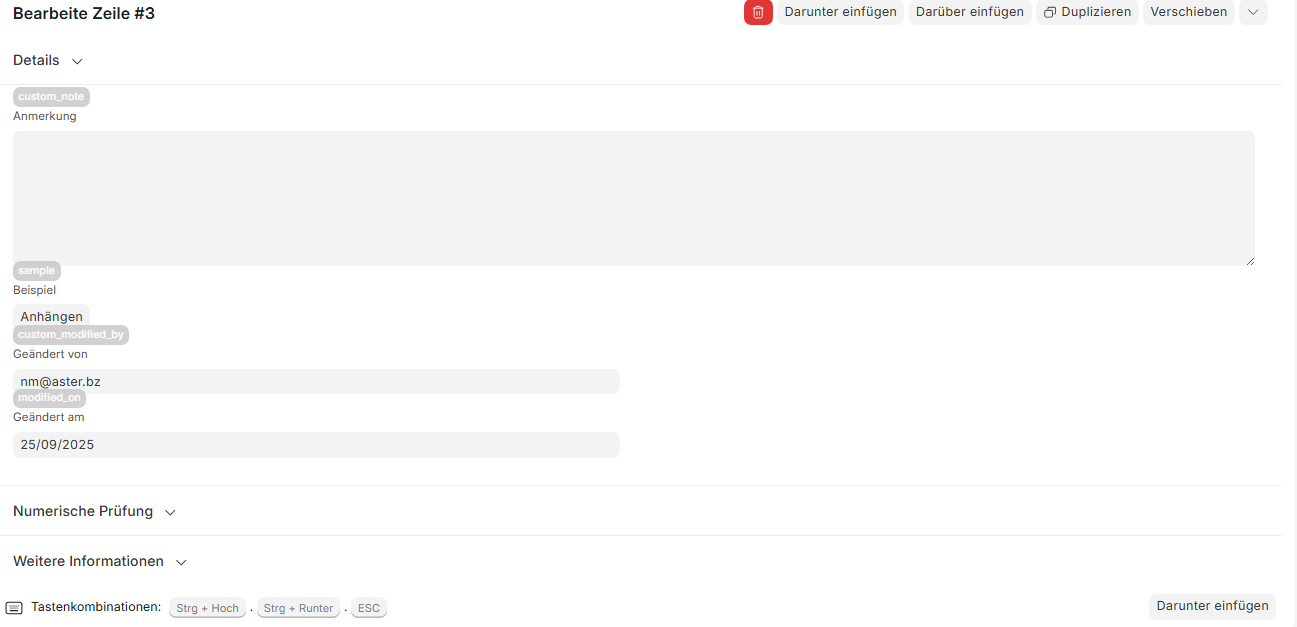
Um aus der Ansicht wieder zurück auf die Excel- Tabelle zu kommen klickst du neben das Feld, welches dir angezeigt wurde:
Am Ende kannst du noch den allgemeinen Status kontrollieren, ob er nicht gleichgeblieben ist.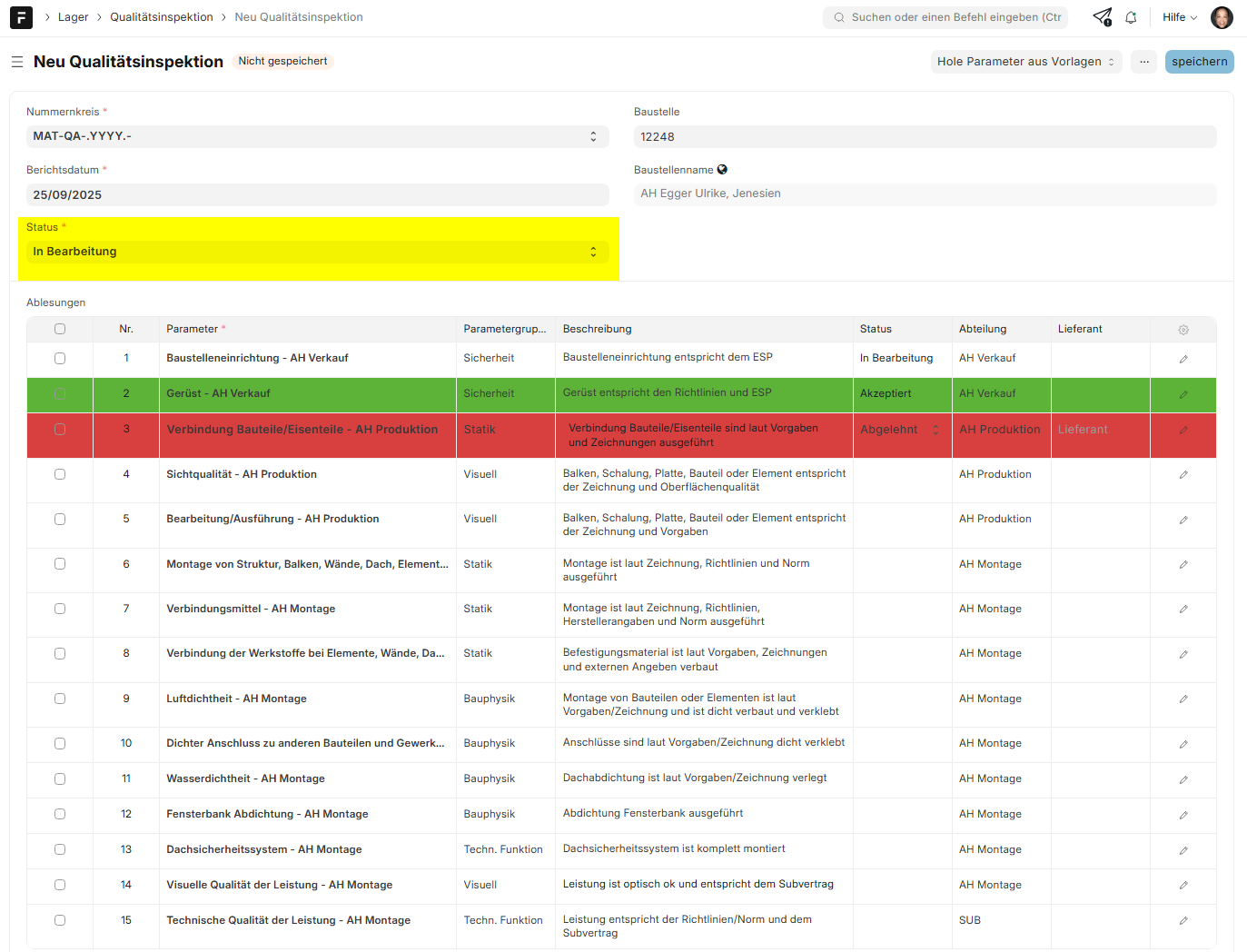
Ist eine Qualitätskontrolle abgeschlossen, so müssen alle Status auf Akzeptiert sein.
Die Person, welche die letzte Kontrolle macht, musss im Feld Kontrolliert durch noch seinen Namen ergänzen, da dieser auch beim Ausdruck ersichtlich ist.