Materialanfrage
Anleitung Materialanfrage
Aster Bericht hinzufügen
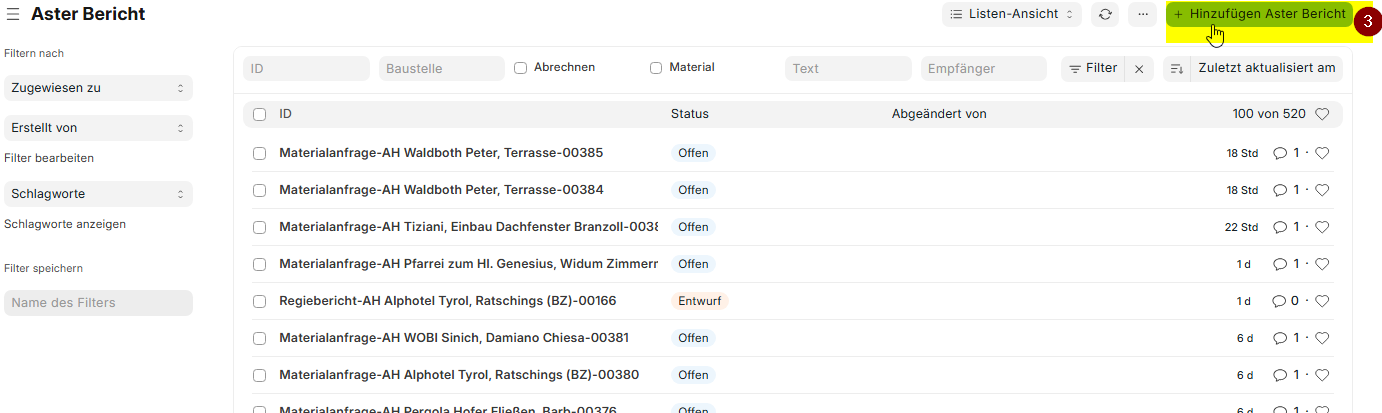
→ Klicke auf „Hinzufügen Aster Bericht“.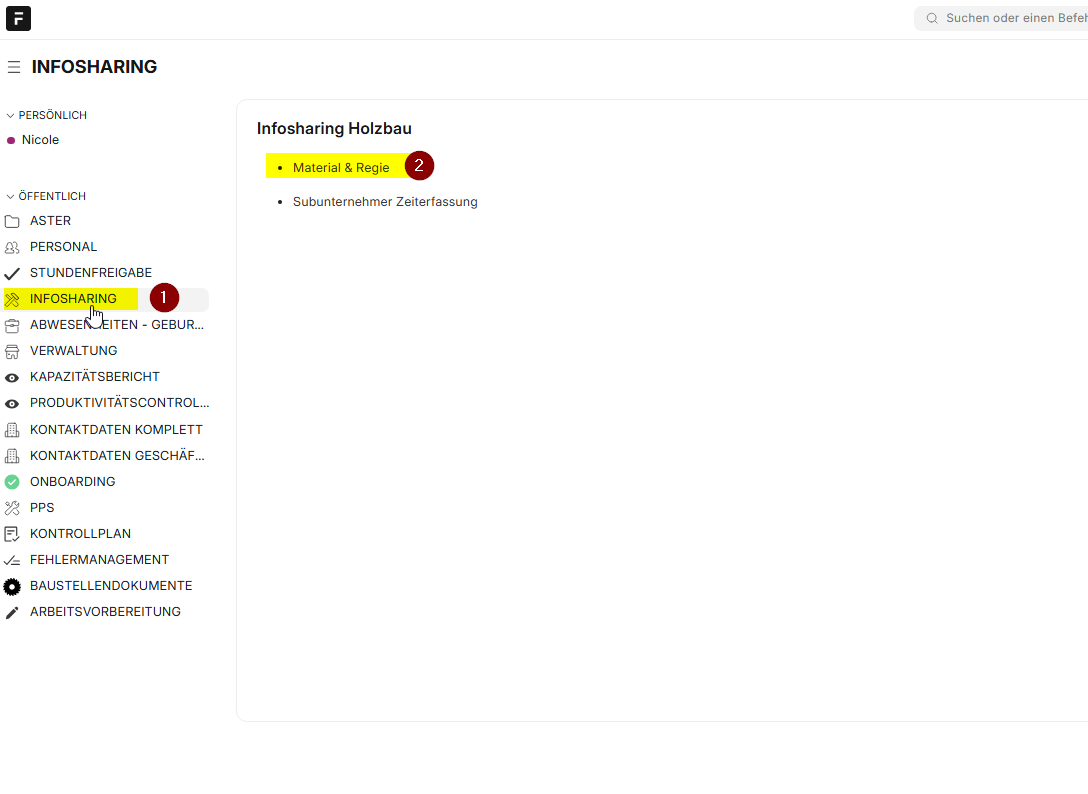
Baustelle auswählen
→ Im Feld „Baustelle“ die richtige Baustelle eintragen oder auswählen.
→ Der Baustellenname wird danach automatisch im Feld darunter angezeigt.Material angeben
→ Häkchen bei „Material“ setzen.
→ Im Textfeld den gewünschten Materialbedarf genau beschreiben.Anhänge hinzufügen (optional)
→ Falls notwendig, über „Anhängen“ ein Bild oder Dokument hochladen.
→ Hinweis: Auch nach dem Speichern besteht im gesamten ERP-System die Möglichkeit, links oben über „Anhängen“ noch ein Bild hinzuzufügen.Auslieferung definieren
→ Im Feld „Lieferart“ auswählen, wie das Material geliefert werden soll.Verantwortlichen prüfen
→ Im Feld „Empfänger“ erscheint automatisch die Personalnummer.
→ Im Feld „Mitarbeitername“ wird der verantwortliche Mitarbeiter angezeigt (z. B. Gamper Ulrich).Speichern
→ Zum Schluss oben rechts auf „speichern“ klicken.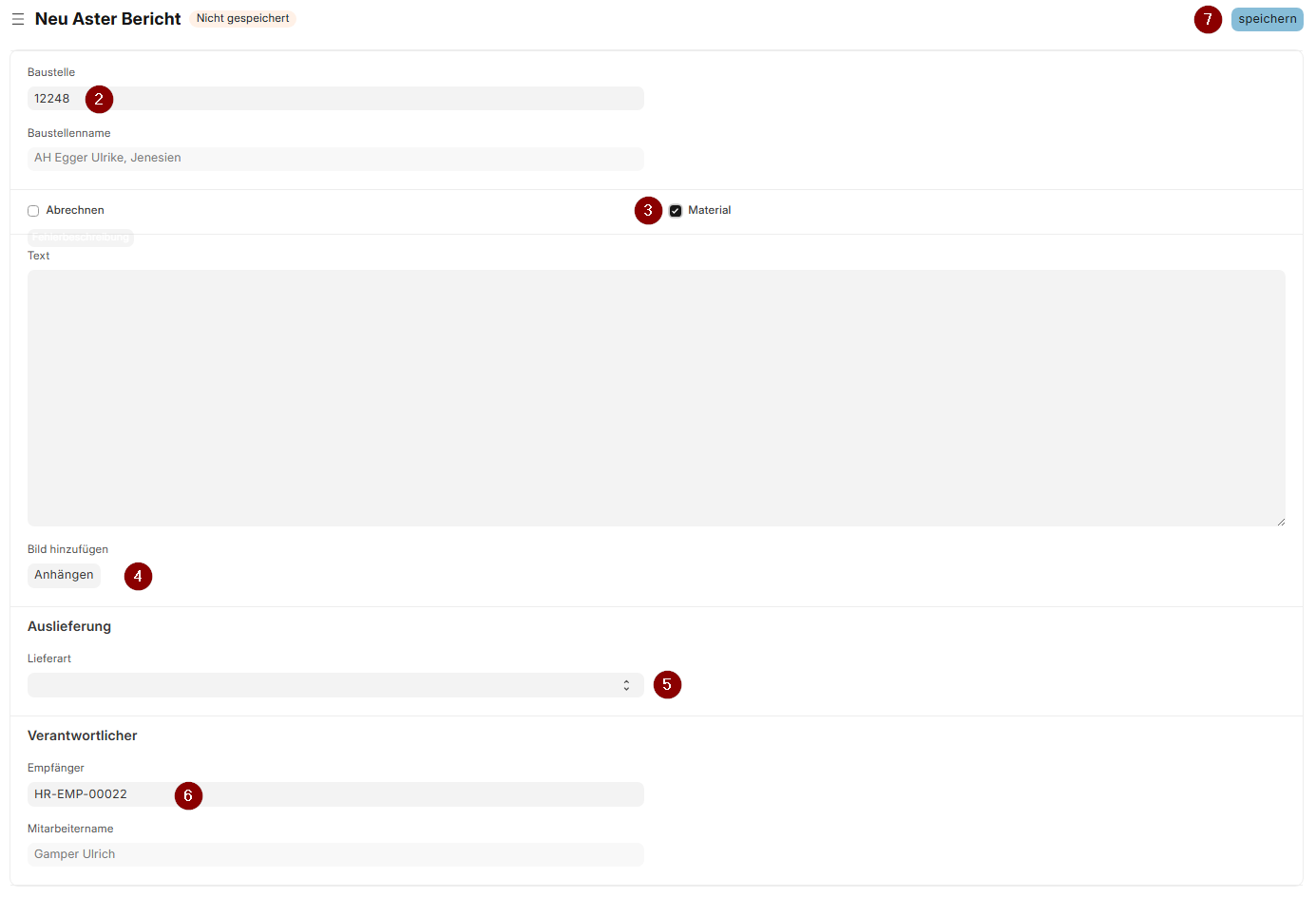
Buchen
→ Nach dem Speichern wird dir der Bericht als Entwurf angezeigt.
Der Bericht muss jetzt noch Gebucht werden, damit er im System verarbeitet wird.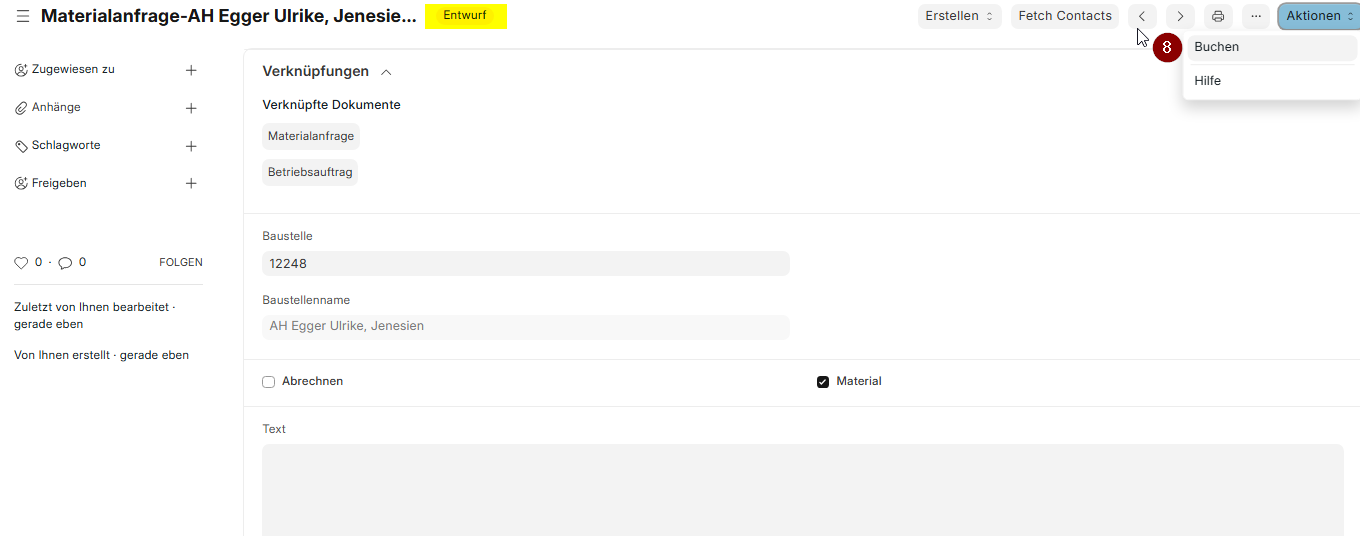
Benachrichtigung bei „Abholbereit“
Sobald Ulle das Material im System auf „Abholbereit“ setzt, erhalten alle Mitarbeiter mit geschäftlicher E-Mail-Adresse automatisch eine E-Mail-Benachrichtigung.
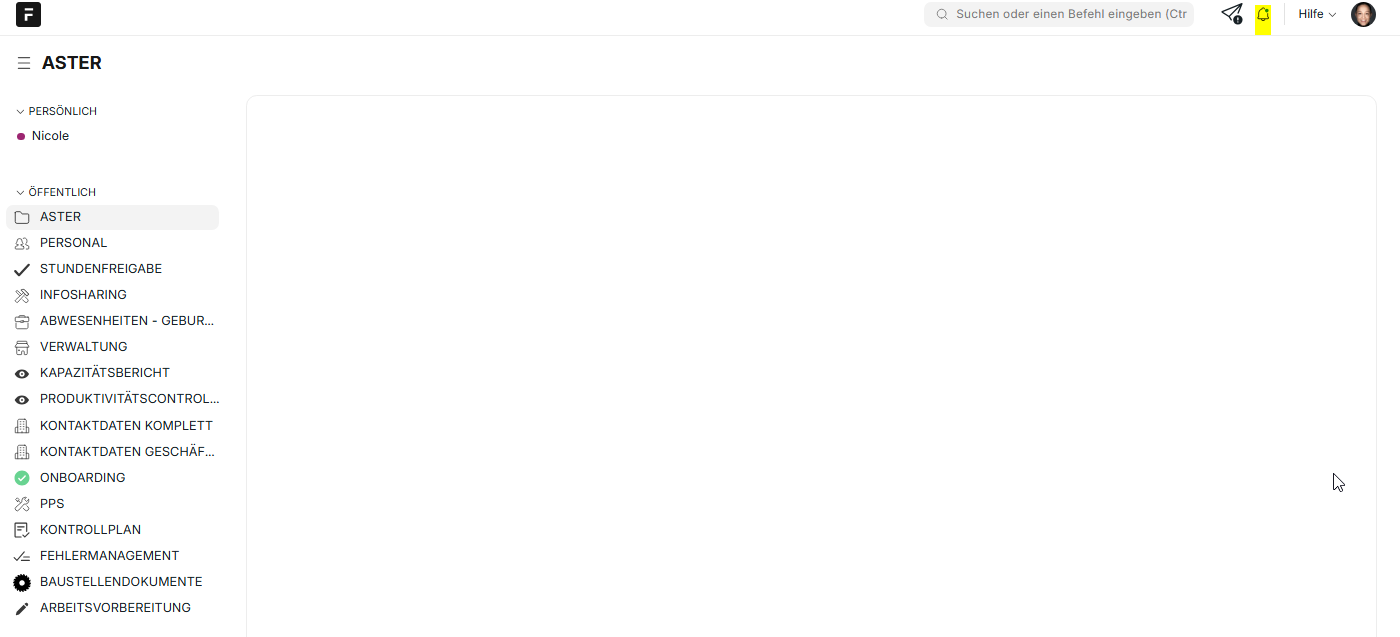
Jeder ERP-Benutzer hat oben im Bildschirm eine Glocke (Benachrichtigungssymbol).
Blauer Punkt an der Glocke = es gibt ungelesene Nachrichten.
Mitarbeiter ohne geschäftliche E-Mail-Adresse erhalten hier die Information, dass das Material abholbereit ist.